요약
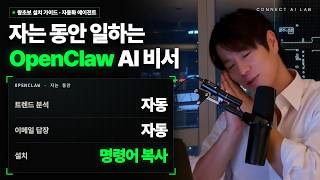
⏱ 00:28오픈클로는 컴퓨터에 설치하고 스마트폰 메신저와 연결해 외부에서도 일을 시키는 개인 AI 비서다. 답변을 넘어 이미지 생성, 일정 등록, 이메일 처리 같은 행동을 수행하며, 공개된 코드를 여러 기여자가 함께 개선한다. 직접 에이전트를 만들지 않고도 기능을 경험할 수 있다는 점이 핵심이다.
⏱ 03:46설치는 Node.js와 npm의 버전을 확인한 뒤 오픈클로를 설치하고 초기 설정을 진행하는 순서다. 클로드 모델과 API 키를 연결하고, 텔레그램의 BotFather에서 만든 봇 토큰을 입력한다. 스킬과 외부 서비스는 별도로 연결해야 한다. 이미지·영상 생성 비용이 크므로 처음에는 설치와 연습부터 하고 사용 한도를 설정해야 한다.
⏱ 00:001. 24시간 일하는 개인 AI 비서와 오픈 소스
⏱ 00:00여러분이 생각하는 이상적인 인공지능 에이전트란 무엇일까요? 밖에 나가 친구들과 “건배, 위하여!” 하며 맛있는 감자탕을 먹거나, 놀이기구 자이로드롭을 타면서 “우와!” 하고 있을 때도 우리를 위해 계속 일하고 돈을 벌어다 주는 에이전트가 있다면 정말 좋겠죠. 그래서 요즘 오픈클로(OpenClaw)라는 인공지능 도구에 사람들이 크게 관심을 보이고 있습니다. 컴퓨터에 에이전트를 설정하고 스마트폰 메신저와 연결하면, 밖에 있거나 데이트하고 밥을 먹는 동안에도 일을 시킬 수 있는 겁니다.
⏱ 00:37“오늘의 트렌드를 찾아 쇼츠를 생성하고 유튜브에 업로드해 줘”, “이메일을 확인하고 답장해 줘”, “부장님이 다음 주에 행사가 있다고 하셨는데 구글 캘린더에 올려 줘”처럼 명령하면 컴퓨터 안의 에이전트가 알아서 24시간 일하는 거예요. 얼마나 편하겠어요? 이번에는 오픈클로 기초 과정을 알려드리겠습니다. 어떻게 설치하고 실행하는지, 이것으로 무엇을 할 수 있는지 아주 간단하고 쉽게 설명할게요. 안녕하세요. 커넥트 AI 랩, 여러분의 AI 멘토 J입니다. 바로 시작해 보겠습니다.
⏱ 01:21오픈클로는 오픈 소스(Open Source), 즉 소스 코드가 공개된 소프트웨어로 시작됐습니다. 만든 사람도 “그냥 내가 쓰려고 연구 삼아 만들어 봤는데, 너무 많은 사람이 사랑해 주고 관심을 가져 줘서 깜짝 놀랐다”고 했어요. 오픈 소스는 코드가 누구에게나 보이기 때문에 어떻게 만들었고 무엇을 하는 코드인지 누구나 살펴볼 수 있습니다. 이를 보려면 개발자들의 코드 저장소인 깃허브(GitHub)에 들어가면 됩니다. 여기에서 오픈클로를 검색하고 해당 저장소를 눌러 보겠습니다.
⏱ 02:342. 설치 환경 준비와 행동하는 에이전트의 의미

⏱ 02:34오픈클로를 검색하면 공식 웹사이트도 나옵니다. 가운데에 설치 방법이 있고, 명령어를 이용해 윈도우, 맥, 리눅스에 모두 설치할 수 있어요. 윈도우라면 npm이라는 자바스크립트 패키지 관리자로 설치하셔도 되는데, 이것이 무엇인지 잘 모르는 분도 있을 겁니다. 터미널(Terminal)은 텍스트로 명령어를 입력하는 창입니다. 그곳에서 설치한 다음 실행하면 돼요. 어렵다면 설치 명령어를 복사해서 챗GPT나 제미나이(Gemini)에 “이거 어떻게 설치해야 해?”라고 물어보면 편하게 안내받을 수 있습니다.
⏱ 03:14저는 오픈클로를 위해 거의 고장 났던 맥북을 조금 고쳐 새로 설정했습니다. 원래 쓰던 컴퓨터가 아니라 완전히 포맷한 뒤 새롭게 설정한 컴퓨터예요. 여기에 설치해 보겠습니다. 우선 터미널로 들어갑니다. 맥에서는 지금 보이는 모양이고, 윈도우에서는 모습이 조금 다릅니다. 윈도우 키나 시작 버튼을 누른 다음 cmd를 입력하면 같은 역할의 창이 나옵니다. 여기에서 `node -v`와 `npm -v`를 입력했을 때 버전이 나오면 설치돼 있는 것이고, 나오지 않으면 설치해야 합니다. nodejs.org에 들어가 Get Node.js를 누르고 맥이나 윈도우에 맞는 것을 다운로드해 설치하세요. 저도 같이 설치해 볼게요.
⏱ 04:12오픈클로는 챗GPT나 제미나이와 조금 다르게, 말만 하는 것이 아니라 행동하는 인공지능 에이전트입니다. 일반적인 대화에서는 “이것입니다, 저것입니다” 하고 말로 답해 주잖아요. 오픈클로에는 “이미지를 생성해”, “이것을 캘린더에 넣어”라고 하면 그 행동을 실제로 한다는 차이가 있습니다. 물론 안티그래비티(Antigravity) 같은 도구로도 이런 것을 만들 수 있습니다. 저도 직접 만들어 사용하고 있어요. 오픈클로는 직접 만들지 않아도 이미 잘 갖춰져 있고, 오픈 소스 커뮤니티의 여러 사람이 함께 개발하기 때문에 발전 속도도 꽤 빠를 것 같습니다.
⏱ 04:51개인적으로는 여러분이 안티그래비티를 계속 사용하면서 훈련하셨으면 좋겠습니다. 오픈클로를 해 보려는 분들은 재미와 연습으로 “이런 것도 있구나”, “앞으로 세상이 이렇게 되겠구나” 하고 경험해 보세요. 제가 그 과정을 함께하겠습니다. 앞으로는 이런 방식도 가능할 것 같아요. 안티그래비티나 제미나이 AI는 클라우드, 즉 구글의 어떤 플랫폼을 통해 관리되잖아요. 반면 우리 컴퓨터에 직접 인공지능 모델을 넣으면 그런 플랫폼에 관계없이 실제 에이전트로 작동하는 환경을 만들 수 있을 겁니다. 지금도 가능하지만 조금 어렵기 때문에, 이번에는 기초를 익히고 훈련하는 단계로 사용하시면 좋겠습니다.
⏱ 05:443. 오픈클로 설치와 초기 경고 확인

⏱ 05:44설치를 마쳤으니 다시 터미널에서 `node -v`를 입력해 볼까요? 조금 기다리니 v24라고 나오네요. `npm -v`를 입력해도 버전이 표시되므로 잘 설치됐습니다. 이제 오픈클로 웹사이트로 돌아가면 `npm i openclaw`라는 명령어가 있습니다. 복사 버튼을 누르고 터미널로 돌아와 붙여 넣으면 오픈클로 설치가 시작됩니다. 필요한 것들을 알아서 가져와 설치할 거예요. 화면에 나오는 과정을 보면서 설치가 끝나기를 기다리면 됩니다.
⏱ 06:19여기에서는 `sudo npm install openclaw`도 입력합니다. 설치 중 이런 에러가 나면 권한이 없어서 그런 것이니, `sudo npm install -g openclaw`를 입력하고 비밀번호를 넣으면 설치될 겁니다. 화면에 이렇게 나오면 설치가 끝난 것입니다. 그다음 `openclaw onboard`를 입력하세요. 이 명령어를 입력한 뒤 기다리면 설치한 오픈클로가 시작됩니다. 이제 어떤 초기 설정이 나오는지 함께 보겠습니다.
⏱ 06:55시작 화면 위쪽에 안내가 있고, 주의 경고인 워닝(Warning)을 읽으라고 합니다. 오픈클로는 취미 프로젝트이자 베타(Beta), 즉 정식 출시 전 테스트 단계의 서비스이며 개인용 에이전트이므로 너무 진지하게 사용하지 말라는 내용이에요. 실제로 장난처럼 시작했던 프로젝트인데 사용자가 많아지면서 보안과 여러 개선이 아주 빠르게 이뤄지고 있습니다. 내용을 이해했다는 뜻으로 Yes를 선택하고 시작하겠습니다.
⏱ 07:27온보딩(Onboarding), 즉 초기 설정 모드에는 매뉴얼과 퀵스타트(Quick Start, 빠른 시작)가 있습니다. 저는 퀵스타트로 빠르게 진행할게요. 이어서 모델을 고르는 화면이 나옵니다. 세상에는 수많은 인공지능 모델이 있는데 그중 무엇을 연결해 쓸지 선택하는 거예요. “코딩해 줘”, “이미지를 생성해 줘”, “영상을 생성해 줘”라는 입력이 들어오면 그에 맞는 모델이 작동해 이미지를 만들고 코드를 작성하고 이야기도 만듭니다. 그러려면 가운데에서 사용할 인공지능 모델을 선택해 줘야 합니다. 클로드(Claude) 같은 모델을 쓰지 않고 직접 만들 수도 있지만 지금은 너무 어렵잖아요. 그래서 하나를 선택하고 API, 즉 응용 프로그램 프로그래밍 인터페이스로 연결하는 것입니다.
⏱ 08:154. 클로드 API 연결과 텔레그램 준비
⏱ 08:15안티그래비티를 통해 오픈클로에 접속하는 방법도 있었는데, 전부 차단했다고 하더라고요. 혹시 모르니 저는 클로드로 진행하겠습니다. AI 개발사 앤스로픽(Anthropic)을 선택하면 어떤 방식으로 사용할지 묻습니다. 토큰(Token, 인증키)을 넣을지, API 키를 넣을지 선택하면 돼요. 저는 API 키를 선택하겠습니다. 위쪽에는 API 키를 복사해 붙여 넣을 수 있는 항목이 있으므로 여기에 붙여 넣겠습니다.
⏱ 08:49클로드 API를 누르고 로그인하면 API 키를 받을 수 있는 곳이 있습니다. Get API 키를 눌러 키를 가져올 수 있고, Create 키를 누르면 새로운 키를 생성할 수 있어요. 생성한 키를 복사해서 초기 설정 화면에 붙여 넣으면 됩니다. 그러면 디폴트(Default, 기본) 모델, 즉 어떤 인공지능 모델을 사용할지 묻습니다. 저는 4.6 정도로 하겠습니다. 여기서는 Keep current, 즉 현재 유지를 선택해서 넘어갈게요.
⏱ 09:21그다음에는 어떤 메신저로 인공지능 모델과 소통할지 선택합니다. 저는 디스코드나 텔레그램 모두 편한데, 여러분께 소개할 것으로는 텔레그램 정도가 좋을 것 같습니다. 텔레그램 봇 토큰이라는 것이 있거든요. 텔레그램은 카카오톡 같은 메신저입니다. 휴대전화에서 앱스토어에 들어가 텔레그램을 검색하면 나옵니다. 애플 기기 사용자는 앱스토어에서, 안드로이드 사용자는 구글 플레이에서 다운로드하시면 됩니다.
⏱ 10:09저는 여러분께 보여드리기 위해 컴퓨터에서 텔레그램을 받겠습니다. 텔레그램은 컴퓨터에서도 다운로드해 설치할 수 있어요. 설치하고 스마트폰에서 링크를 인증하면 지금과 같은 화면이 뜰 겁니다. 스마트폰으로 보고 계신 분도 제가 보여드리는 화면과 같을 거예요. 이렇게 준비됐으니 이제 어떻게 시작하면 되는지 보겠습니다.
⏱ 10:345. 텔레그램 봇 생성과 스킬·비용 설정


⏱ 10:34안내에는 “Open in Telegram and chat with BotFather.”라고 적혀 있습니다. 텔레그램을 열어 봇 관리자인 봇파더(BotFather)와 이야기하라는 뜻이에요. 이름을 복사한 뒤 텔레그램으로 돌아가 BotFather를 검색하면 나옵니다. 여기에서 Open App을 누르면 봇파더와 대화할 수 있는 새 화면이 열립니다. New Bot을 눌러 새로운 봇을 만들 수 있다고 하니 한번 눌러볼게요. 플러스 버튼으로 사진도 넣을 수 있습니다. 저는 지금 사진이 없으니, 여러분은 귀여운 사진을 하나 넣으시면 됩니다.
⏱ 11:17이름은 무엇으로 할까요? 제시카 에이전트라고 하고, 사용자 이름은 제스(Jess) 에이전트에 봇(Bot)을 붙여 제스 에이전트 봇으로 만들어 보겠습니다. 이렇게 만들면 토큰 키가 나옵니다. Copy를 눌러 복사한 다음 초기 설정 화면으로 돌아와 Ctrl+V를 누르면 토큰 값이 들어갑니다. 이어서 여러 스킬(Skill, 기능)을 실행할 것인지 묻는 항목에서 Yes를 선택하겠습니다. 그러면 Install missing skill dependencies, 즉 누락된 스킬의 의존성을 설치하는 항목이 나옵니다.
⏱ 11:55어떤 스킬을 설치할지 고르라고 하는데, PDF를 만드는 기능도 있고 종류가 정말 많습니다. 일단 Skip for now, 즉 지금은 건너뛰기를 스페이스바로 선택한 다음 엔터를 누르겠습니다. 구글 플레이스(Google Places, 장소 정보) API 키를 넣는 항목도 있어요. 주변 환경이나 장소를 찾는 데 사용할 수 있습니다. 엔터를 누르면 키를 넣어야 하는데, 이것은 지금 하지 않고 다른 항목으로 넘어가겠습니다.
⏱ 12:24여기에서는 제미나이 나노(Nano), 프로(Pro)도 사용할 수 있어서 Yes를 누르면 제미나이 API 키를 넣을 수 있습니다. 왼쪽 아래에 Get API 키가 있고, Create API 키를 눌러 생성하면 돼요. 쿼터(Quota, 사용 한도)도 보입니다. 지금은 원래 아이디가 아닌 보조 아이디라서 Setup Billing, 즉 결제 설정이라고 나옵니다. 신용카드나 계좌를 연결해 티어 원(Tier 1, 결제 등급)으로 설정해야 해요. 또는 처음 가입할 때 300달러 정도인가, 200달러 정도의 무료 API 이용분을 주거든요. 그것을 설정하면 이미지 생성을 할 수 있습니다.
⏱ 13:11여러분은 아직 보기만 하고 바로 만들지는 마세요. 이미지 생성도 비싸고 영상 생성도 비싸기 때문에 지금 장난으로 사용하지 말고, 우선 설치해서 조금 사용해 보세요. 나중에 “이제 해 봐도 괜찮을 것 같다”고 생각될 때 설정하면 됩니다. 저는 그 과정까지 보여드리기 위해 원래 컴퓨터에서 API 키를 가져와 넣겠습니다. 사용할 때는 한도를 꼭 정해 두셔야 해요. 한도를 설정하는 곳이 있습니다. 잘못 사용하면 몇백만 원이 나올 수도 있으니 알겠죠?
⏱ 13:46노션(Notion, 업무용 협업 도구) API 키로 노션을 연결하는 항목도 있고, 정말 여러 가지가 있습니다. 일단은 넘어가고 연동하는 것부터 진행하겠습니다. 스페이스바를 눌러 체크한 뒤 엔터를 눌러 넘어가면 됩니다. 필요한 값을 넣고 시작했더니 한국말로 응답하면서 “지금 깨어났다”고 하네요. “내 이름을 뭐라고 부를까?”, “내 성격은 어땠으면 좋겠어?”라고 묻습니다. 이런 식으로 에이전트의 이름과 성격을 설정할 수 있습니다.
⏱ 14:18이제 텔레그램으로 들어가 제시카와 이야기하면 됩니다. My Bots를 누르면 “Choose your bot from the list below”, 즉 아래 목록에서 봇을 선택하라는 안내와 제시카 봇이 나옵니다. 우리가 아까 이름을 정해 만든 봇을 누르고 들어가 Start를 누르면 대화할 수 있어요. “안녕”이라고 했는데 답장이 없네요. 그러면 다시 초기 설정 쪽에 “승인했어. 말 걸어 봐”라고 하고, Start를 다시 눌러보겠습니다. “무엇을 도와드릴까요?”라고 답하네요. “제시카 에이전트, 너는 무엇을 할 수 있어?”라고 물으니 웹 검색, 페이지 내용 가져오기, 개발 코드 작성, 디버깅(Debugging, 프로그램 오류 수정), 웹사이트 조작, 스크린샷 등이 가능하다고 합니다.
⏱ 15:146. 메신저로 지메일을 열고 답장하는 시연


⏱ 15:14지금 보이는 것이 제 메신저 창입니다. 여기에서 명령하면 그 내용이 화면에 나올 거예요. “지메일로 들어가”라고 입력하니 알아서 움직이고 이메일로 들어갑니다. 사파리에서 열었으니 확인해 보라고 하네요. “로그인이 필요하면 알려 줘”라고 하고 들어간 상태에서, 이번에는 “이메일이 몇 개 와 있어?”라고 물어보겠습니다. 에이전트는 지금 화면을 볼 수는 없지만 지메일 API를 연동하면 확인할 수 있다고 합니다.
⏱ 15:53그러면 API 대신 “마우스를 움직여서 비메오(Vimeo, 동영상 플랫폼)에서 온 이메일에 답장해 봐. 조금만 더 기다려 달라고 해”라고 해 보겠습니다. 비메오에서 갑자기 요금을 올린다고 해서 제가 곤란한 상황이거든요. 되는지 여러 가지를 테스트하는 겁니다. 컴퓨터 유즈(Computer Use)는 인공지능이 화면을 제어하면서 마우스를 움직이는 기능입니다. 그런데 제가 화면과 오디오를 기록하는 권한을 설정하지 않았네요. 에이전트에 그 권한을 허용해 보겠습니다. 저는 가만히 있는데 에이전트가 움직입니다. 제대로 설정하면 정말 강력한 도구가 될 것 같아요.
⏱ 16:34에이전트가 “확인됐어요. 긴급 비메오 계정 대역폭 초과 위험 알림, 이것 맞죠?”라고 하면서 클릭해 답장하겠다고 합니다. 지메일 API를 연동하면 훨씬 쉬운 일이지만, 여러분께 화면을 직접 조작하는 모습을 보여드리려는 거예요. “클릭해서 답장해 봐”라고 했더니 정말 움직이네요. 제가 아무것도 누르지 않았는데 알아서 하고 있습니다. 이메일뿐 아니라 컴퓨터에 있는 어떤 문서를 읽고 작업해 달라고 하는 식으로도 활용할 수 있습니다.
⏱ 17:15그런데 왜 aaaaaa라고 입력하니? 한글로 해야지. 알아서 고치는지 볼까요? 잘못 입력한 내용을 삭제했네요. 한글로 입력하려는 것 같습니다. 이런 기능은 앞으로 좋아질 수밖에 없겠죠. 생각해 보면 이미지도 생성할 수 있고, 밤에 트렌드를 검색한 다음 매일 아침 8시에 콘텐츠를 만들게 할 수도 있겠습니다. 이미지와 영상을 생성하고 유튜브에 업로드해 달라고 하면 되는 거잖아요. 이런 것까지 다 할 수 있다면 정말 편하겠죠.
⏱ 17:45답장 내용을 보니 “조금만 더 기다려 주시면 감사하겠습니다”라고 직접 입력했네요. 무엇이라고 썼는지 확인해 보겠습니다. 에이전트가 “Send를 눌러서 보낼까요?”라고 묻습니다. 제가 “응, 보내”라고 했더니 보냈습니다. 정말 놀랍네요. 설정을 제대로 하면 엄청난 무기가 될 것 같습니다.
⏱ 18:107. 밤사이 콘텐츠 자동화 구상과 학습 방향

⏱ 18:10이런 것도 해 볼 수 있지 않을까요? “나 지금 자러 갈 건데, 지금부터 내일 아침 8시까지 인터넷 정보를 모아 줘. 8시에 업로드하면 좋을 유튜브 콘텐츠 쇼츠와 썸네일, 제목, 디스크립션(Description, 영상 설명), 태그(Tag, 검색용 키워드)까지 모두 만들고 유튜브에 업로드해 줄 수 있어?”라고 물어보겠습니다.
⏱ 18:39그러자 에이전트는 지금 이미지 생성 도구가 없고, 이미지·썸네일·쇼츠 생성과 유튜브 자동 업로드 API도 연동돼 있지 않다고 답합니다. 그러면 그런 일을 할 수 있게 만들면 되는 거죠. “이미지 생성과 쇼츠 영상 제작은 구글로 할 거야. API 키를 여기에 주면 될까?”라고 물어보겠습니다.
⏱ 19:08유튜브 업로드 API를 검색하면 유튜브 데이터 API가 나옵니다. 이것을 받아서 사용하면 돼요. API 클라이언트 라이브러리와 OAuth 2.0 프로토콜, 즉 사용자 인증 표준 방식을 사용해 등록한 다음 진행하면 됩니다. 여기에서 API 콘솔(Console)을 누르고 로그인해 보겠습니다. 유튜브 AI 프로젝트를 새로 만든 다음 API 및 서비스 항목으로 들어갑니다. 그곳에서 유튜브 데이터 API를 검색하면 해당 항목이 나옵니다.
⏱ 19:45사용자 인증 정보를 누르면 오른쪽에 API가 있습니다. 그것을 복사해 사용하면 되고, 에이전트 쪽에 전달하면 되는 거예요. API 키를 주고 쇼츠 영상에 필요한 내용을 알려 줄 수 있습니다. 내 카테고리가 무엇인지 같은 정보도 여기에 모두 적어 주면 알아서 하게 되는 겁니다. 그러면 우리가 밤에 자는 동안 에이전트가 검색하고 인터넷 트렌드를 찾아볼 수 있겠죠. 아침 8시에 맞춰 썸네일 이미지, 태그, 제목, 디스크립션, 쇼츠(Shorts) 영상까지 생성하고 업로드까지 한 번에 하는 것을 만들 수 있습니다. 정말 강력하고, 약간 치트키(Cheat key, 만능키) 같다고 할까요?
⏱ 20:40여러분께 이것을 알려드릴지 말지 한 달 정도 고민했습니다. 이제는 알려드려도 되겠다고 생각한 이유는, 우리가 안티그래비티도 많이 공부해서 여러분께 지식이 있고, 이것도 한번 사용하면서 “이런 것이 있구나”, “이걸 사용하면 이런 일을 할 수 있겠구나” 하고 스스로 판단할 수 있을 것 같았기 때문입니다. 그래서 오늘 오픈클로의 설치부터 연결, 사용까지 알려드렸습니다.
⏱ 21:07다만 서비스를 만들 때 아직 모든 것을 오픈클로로 하지는 마세요. 인공지능 에이전트의 넥스트 스텝(Next Step, 다음 단계)을 고민하고, 내가 어떤 도구를 써 보면 좋을지 공부하는 느낌으로 사용하시면 좋겠습니다. 실제 수익화 서비스를 만드는 일에는 아직 안티그래비티를 사용하셨으면 합니다. 우선 여기까지 해 보시고, 여러분이 원하시면 다음 영상을 더 만들어 드리겠습니다. 정말 재미있죠? 즐겁게 한번 해 보세요. 수고 많으셨습니다. 사랑합니다.


